
PDF Dateien enthalten häufig vertrauliche oder geschäftskritische Informationen. Um PDF Dokumente vor unbefugtem Zugriff zu schützen ist es wichtig geeignete Sicherheitseinstellungen zu nutzen. Dazu gehören Passwortschutz, Verschlüsselung, Schreibschutz, sowie das Einschränken von Bearbeitung, Kopieren und Drucken.
In diesem Beitrag erfahren Sie wie Sie PDF Dateien schützen und sperren können. Sie lernen wie Sie eine PDF Datei verschlüsseln, ein Passwort festlegen, Bearbeitung einschränken und PDF Dokumente sicher speichern. Anschließend finden Sie die originale Anleitung zur Nutzung von PDF XChange zur Sicherung von PDF Dokumenten.
PDF schützen mit Passwort und Sicherheitseinstellungen
Das Schützen von PDF Dateien ist eine einfache Möglichkeit um Dokumente vor unerwünschten Änderungen zu bewahren. Mit Passwortschutz und Berechtigungen können Sie festlegen ob eine PDF Datei bearbeitbar ist, ob Inhalte kopiert oder gedruckt werden dürfen und ob ein Kennwort erforderlich ist um das PDF Dokument zu öffnen.
Typische Anwendungsfälle sind
- PDF Dokumente zu verschicken
- PDF Dateien schreibgeschützt zu speichern
- PDFs vor Kopieren und Drucken zu schützen
- geheime Informationen zu sichern
- PDF Dokumente unveränderbar zu machen
Viele Nutzer greifen auf Online Tools wie pdf24, smallpdf oder Adobe Acrobat zurück. Eine besonders einfache Möglichkeit bietet jedoch PDF XChange, da PDF Dateien bereits beim Erstellen geschützt werden können.
PDF Datei verschlüsseln und sichern mit PDF XChange
PDF XChange ist ein leistungsstarker PDF Editor mit dem Sie PDF Dokumente erstellen, verschlüsseln, signieren und mit Schreibschutz versehen können. Die folgenden Schritte zeigen wie Sie PDF Dateien schützen möchten,indem Sie Passwörter aktivieren, Berechtigungen festlegen und PDF Dokumente sperren.
Wie Sie mit PDF-XChange Ihre erstellten PDF Dokumente sichern können
Mit PDF-XChange (nur in der Standard und PRO Version verfügbar) können Sie Ihre erstellten PDF-Dokument verschlüsseln sowie die Zugriffsrechte wie folgt einschränken:
- Verhindern der Druckfunktion: Die PDF-Datei kann nicht ausgedruckt werden
- Verhindern dass Änderungen im PDF-Dokument vorgenommen werden können
- Verhindern des Öffnens des PDF-Dokuments ohne Passwort
- Verhindern dass Inhalte kopiert oder extrahiert werden können
- Verhindern dass Bemerkungen und Formfelder hinzugefügt oder geändert werden
Und so geht es…
- Wählen Sie z.Bsp. in MS Word den Befehl „Datei / Drucken“
- Stellen Sie sicher, dass „PDF-XChange 4.0“ als Drucker aktiv ist und wählen Sie „Eigenschaften“
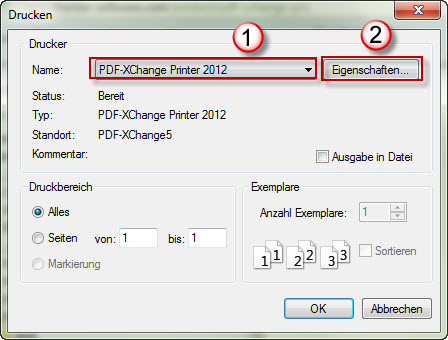
- Klicken Sie auf „Sicherheit“ (3)
- Um das PDF-Dokument nur mit einem Passwort öffnen zu können aktiveren Sie „PDF Sicherheit verwenden“ (4) und wählen Sie eine der beiden Optionen unter
- Weitere Einstellungen können Sie unter „Dokument Berechtigungen“ (5) vornehmen.
- Um Ihre PDF Dokument digital zu signieren wählen Sie die Option „Digital signieren“ (6)
Was ist eine Digitale Signatur (Quelle: Wikipedia): Unter einer elektronischen Signatur versteht man Daten, mit denen man den Unterzeichner bzw. Signaturersteller identifizieren kann und sich die Integrität der signierten, elektronischen Daten prüfen lässt. Die elektronische Signatur erfüllt somit technisch gesehen den gleichen Zweck wie eine eigenhändige Unterschrift auf Papierdokumenten.

- Klicken Sie nun auf OK und bestätigen Sie anschliessend den Druck um die PDF-Datei zu erstellen
PDF Schreibschutz aktivieren und Bearbeitung einschränken
Durch das Festlegen von Bearbeitungsbeschränkungen können Sie PDF Dateien schreibgeschützt speichern. Eine schreibgeschützte PDF Datei kann nicht bearbeitet, kopiert oder verändert werden. Dies ist besonders wichtig, wenn Sie PDF Dokumente an Dritte weitergeben oder online bereitstellen.
Mögliche Einschränkungen sind
- PDF Datei sperren
- Bearbeiten und Drucken einschränken
- Kopierschutz aktivieren
- PDF Dokument schreibgeschützt speichern
- Berechtigungskennwort festlegen
Ein passwortgeschütztes PDF stellt sicher dass nur autorisierte Personen Zugriff erhalten.
PDF Dokumente signieren und verschlüsseln
Neben dem Passwortschutz spielt die Verschlüsselung eine zentrale Rolle beim Schutz von PDFs. Wenn Sie eine PDF Datei verschlüsseln, werden Inhalte vor unbefugtem Zugriff geschützt. Zusätzlich können Sie PDF Dokumente signieren um deren Authentizität und Integrität zu gewährleisten.
Digitale Signaturen eignen sich besonders für Verträge, Rechnungen und offizielle Dokumente. Sie ersetzen die handschriftliche Unterschrift und schützen vor unerwünschten Änderungen.
PDFs schützen mit Tools und Online Lösungen
Neben spezieller Software gibt es zahlreiche Online Tools um PDF Dateien zu schützen oder zu entsperren. Dazu zählen pdf24, smallpdf oder Online Tools zum PDF Schreibschutz. Dennoch ist es oft sicherer PDF Dokumente direkt beim Erstellen zu sichern um unbefugtem Zugriff vorzubeugen.
PDF XChange bietet hier eine einfache Möglichkeit PDF Dokumente zu erstellen, zu verschlüsseln, zu signieren und mit Passwortschutz zu versehen, ohne zusätzliche Konvertierung oder Umwandeln in ein bearbeitbares Format.
Fazit: PDF Schutz einfach umsetzen
Wenn Sie PDF Dateien schützen möchten, ist PDF XChange eine zuverlässige Lösung. Sie können PDF Dokumente verschlüsseln, Passwörter festlegen, Schreibschutz aktivieren und Bearbeitungen einschränken. So stellen Sie sicher, dass Ihre PDF Dateien vor unbefugten Zugriffen geschützt bleiben und Ihre Dokumente sicher verschickt und gespeichert werden können.