
Ein Wasserzeichen in PDF zu verwenden ist eine bewährte Methode, um PDF-Dateien zu kennzeichnen, ihre Authentizität zu sichern und vertrauliche Dokumente vor unbefugter Nutzung oder Manipulation zu schützen. Ob Sie ein Text- oder Bildwasserzeichen, ein Logo, einen Hinweis wie „vertraulich“ oder einen dezenten Entwurf nutzen: Mit dem richtigen Tool lassen sich Wasserzeichen zu PDF-Dokumenten schnell und einfach hinzufügen, einfügen und anpassen. Besonders verbreitet sind Adobe Acrobat, Acrobat Pro, Desktop-Software für Windows und Mac sowie kostenlos online nutzbare Tools, mit denen sich PDF-Dateien hinzufügen, stempeln oder manuell bearbeiten lassen.
Ein professionell eingebettetes Wasserzeichen erhöht die Integrität der PDF-Dokumente, macht die Sichtbarkeit klar steuerbar (von dezent bis deutlich sichtbar) und verhindert, dass Inhalte unbemerkt kopiert oder weiterverwendet werden. Wichtig sind dabei Optionen wie Deckkraft des Wasserzeichens, Transparenz anpassen, Drehung, Seitenbereich, Vorschau und die Wahl zwischen Text oder Bild (z. B. PNG, JPEG als Bilddatei).
Wasserzeichen in PDF erstellen mit PDF-XChange (Desktop)
Die folgende Anleitung zeigt, wie Sie mit PDF-XChange (Standard- und PRO-Version) Wasserzeichen einfügen, erstellen von Wasserzeichen und PDF-Dokumenten hinzufügen:
Erstellen von Wasserzeichen in PDF-XChange
Mit der in PDF-XChange (nur in der Standard und PRO Version verfügbar) einfach zu handhabender Wasserzeichen-Funktion ist es Ihnen ein Einfaches PDF-Dokument mit Wasserzeichen zu versehen.
Und so geht es…
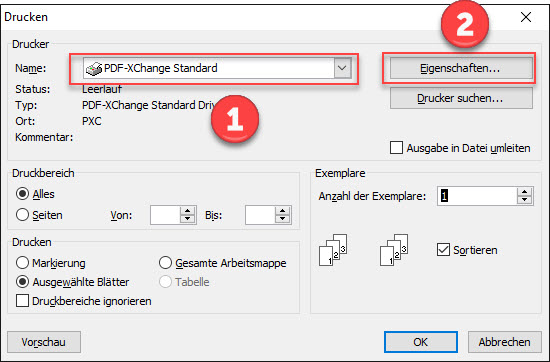
- Wählen Sie z.Bsp. in MS Word den Befehl „Datei / Drucken“
- Stellen Sie sicher, dass „PDF-XChange Standard“ als Drucker aktiv ist und wählen Sie „Eigenschaften“
- Klicken Sie nun auf „Wasserzeichen“ (3) und wählen Sie entweder eine bereits erstellte Vorlage (4) oder erstellen Sie eine neue Vorlage indem Sie auf „Hinzufügen…“ (5) klicken.

- Bestimmen Sie nun die Bezeichnung für das neue Wasserzeichen (6), den Typ (Text- oder Bild-Wasserzeichen) (7) und natürlich den gewünschten Text für das Wasserzeichen (8).
- Des Weiteren können Sie weitere Einstellung für das Schriftformat (9) vornehmen sowie die Drehung des Wasserzeichens und dessen Deckkraft (10).
- Klicken Sie nun auf OK und bestätigen Sie anschliessend den Druck um die PDF-Datei zu erstellen

- Klicken Sie auf Wasserzeichen hinzufügen (11), um eines der erstellten Wasserzeichen der PDF hinzuzufügen und bestätigen Sie mit „OK“

So können Sie Wasserzeichen in PDF-Dokumenten hinzufügen, bearbeiten und anpassen, ganz schnell und einfach auf dem Desktop, ohne Registrierung oder Hochladen sensibler Dateien in Online-Tools.
Best Practices: Wasserzeichen richtig einsetzen
- Kennzeichnen Sie Entwürfe klar (z. B. „Entwurf“, „vertraulich“).
- Nutzen Sie Transparenz anpassen, damit der Inhalt weiterhin gut anzeigen bleibt.
- Wählen Sie einen Text oder ein Bild passend zum Zweck (Logo für Branding, Text für Hinweise).
- Prüfen Sie die Vorschau, bevor Sie PDF-Dateien hinzufügen oder final drucken.
- Verwenden Sie konsistente Versionen Ihrer Wasserzeichen für Integrität und Authentizität.
FAQ: Wasserzeichen in PDF einfügen, erstellen und anpassen
Was ist ein Wasserzeichen in PDF und wofür wird es genutzt?
Ein Wasserzeichen in PDF ist ein eingebetteter Text oder ein **Bild-**Element, das PDF-Dokumente kennzeichnet. Es dient der Authentizität, schützt die Integrität vor Manipulation, markiert vertrauliche Dokumente oder signalisiert den Status (z. B. Entwurf). Sie können Wasserzeichen zu PDF-Dokumenten hinzufügen, einfügen und anpassen, etwa mit Adobe Acrobat, Acrobat Pro, PDF-XChange oder kostenlosen Online Tools.
Kann ich Text- oder Bildwasserzeichen verwenden?
Ja. Moderne Tools unterstützen Text- oder Bildwasserzeichen (also Text oder Bild). Sie können Text eingeben oder ein Bild oder Logo (z. B. PNG, JPEG als Bilddatei) einfügen. Das ist ideal für Branding, Copyright-Hinweise oder „vertraulich“-Kennzeichnungen.
Wie stelle ich Transparenz und Deckkraft richtig ein?
Über Transparenz anpassen und die Deckkraft des Wasserzeichens legen Sie fest, ob das Wasserzeichen dezent oder deutlich sichtbar ist. Eine moderate Deckkraft erhält die Sichtbarkeit des Inhalts, ohne das Dokument unleserlich zu machen. Viele Tools bieten eine Vorschau, um das Ergebnis vorab zu prüfen.
Kann ich Wasserzeichen auf bestimmte Seiten beschränken?Ja, bei professionellen Tools können Sie den Seitenbereich festlegen und PDF-Dokumenten hinzufügen, auf welchen Seiten das Wasserzeichen erscheint. So lassen sich z. B. nur Titelseiten oder sensible Abschnitte kennzeichnen.
Funktioniert das auf Windows und Mac?
Die meisten Desktop-Lösungen sind für Windows verfügbar; Adobe Acrobat/Acrobat Pro unterstützen auch Mac. Online-Tools sind plattformunabhängig, erfordern aber Hochladen der Datei.
Ist das Einfügen von Wasserzeichen schnell und einfach?Ja. Moderne Tools sind einfach zu benutzen, schnell und einfach in der Bedienung. Sie klicken auf „Wasserzeichen hinzufügen“, wählen Vorlage oder eingeben eigenen Text, anpassen Transparenz und Drehung – fertig.
Können Wasserzeichen kopiert oder entfernt werden?
Wasserzeichen sind eingebettet und erhöhen die Hürde für Manipulation. Dennoch können geübte Nutzer versuchen, sie zu bearbeiten oder zu entfernen. Für hohe Anforderungen empfiehlt sich zusätzliches Rechtemanagement und Schutzmechanismen.